A vantagem do ecossistema Apple
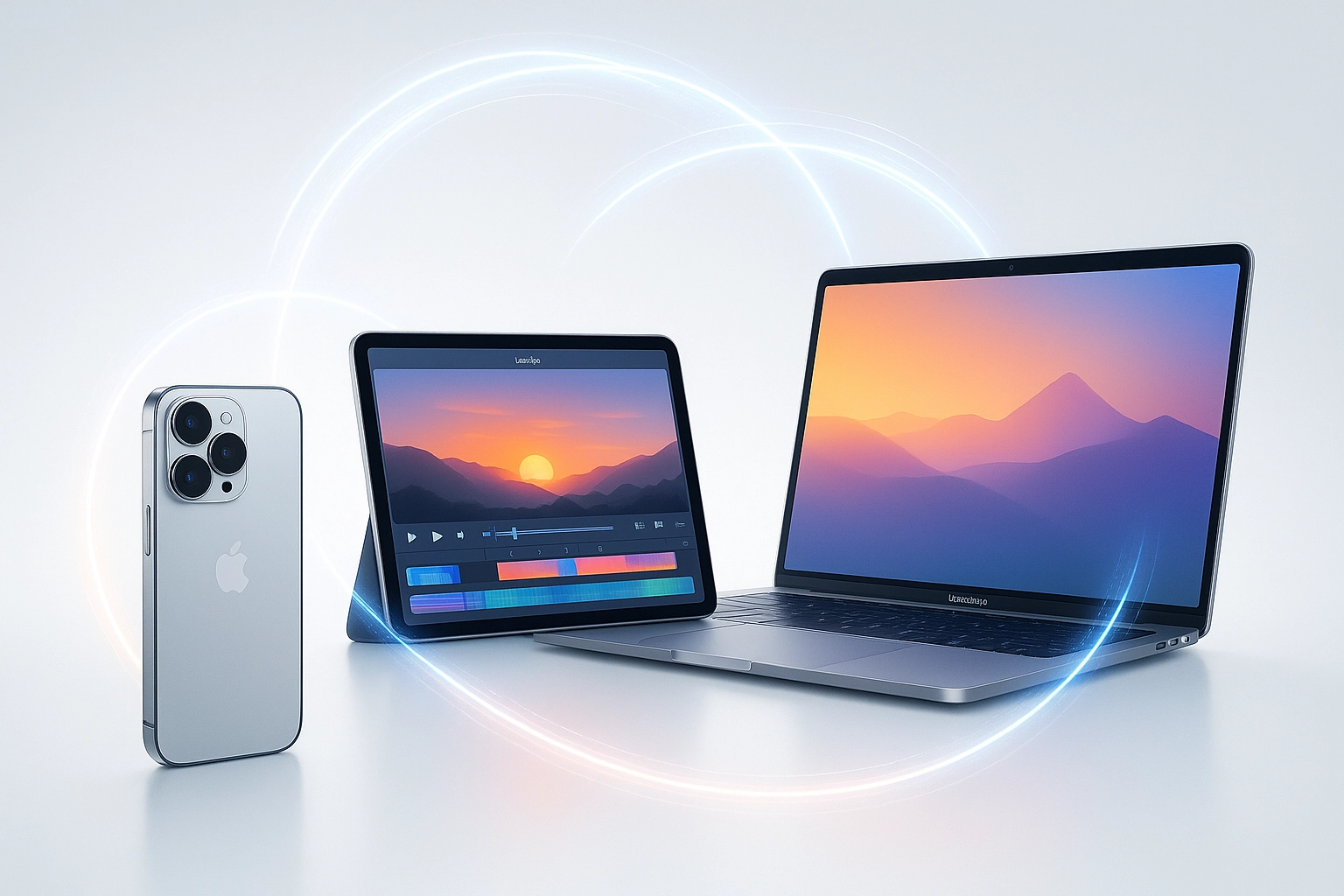
Para criadores modernos, velocidade e simplicidade são tão importantes quanto qualidade. É por isso que tantos cineastas, vloggers e criadores de redes sociais confiam no ecossistema Apple. Graças à integração perfeita entre iPhone, iPad e Mac, todo o processo — do registro à edição e ao compartilhamento — parece sem esforço.
O iPhone 16 Pro leva esse fluxo a outro nível. Com gravação em ProRes, Dolby Vision HDR e Cinematic Mode, ele produz material profissional pronto para edição avançada. Em combinação com o Final Cut Pro no iPad ou no Mac, os criadores têm o melhor dos dois mundos: a mobilidade de um smartphone e a precisão de um estúdio de edição completo.
O resultado: o que antes exigia câmeras volumosas e horas de trabalho em estúdio agora pode ser feito em qualquer lugar — do bolso ao telão.
Captação com o iPhone 16 Pro
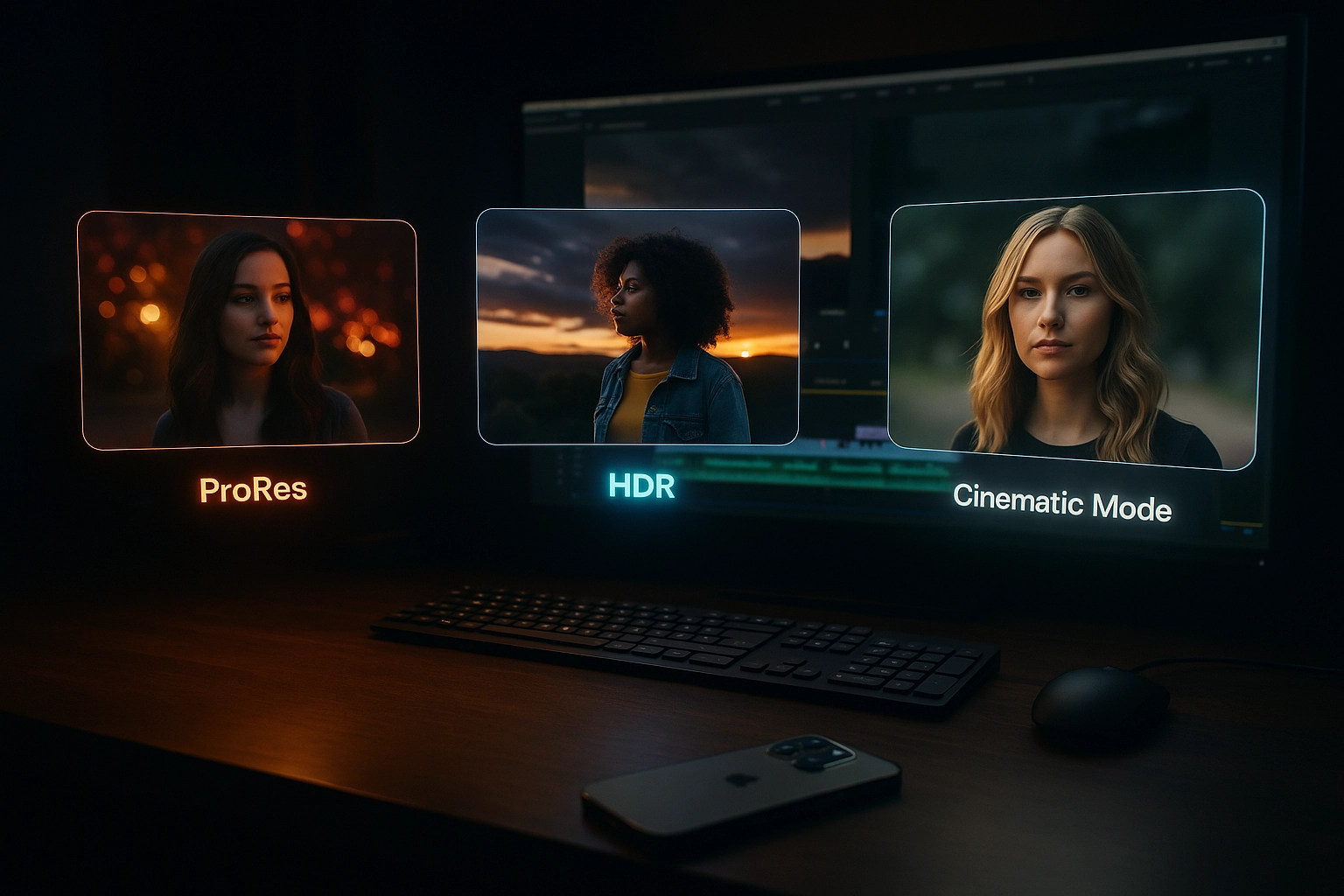
Boas edições começam com boas imagens. O iPhone 16 Pro oferece formatos profissionais direto da câmera e garante que cada clipe se sustente na pós-produção. Três recursos se destacam:
- Gravação em ProRes — Fornece o máximo de detalhes e informações de cor, facilitando a correção de cor e a edição sem perda de qualidade. Perfeito para projetos profissionais ou quando você mistura clipes do iPhone com material de outras câmeras.
- Dolby Vision HDR — Capta uma faixa incrível de brilho e cores e entrega vídeos que já parecem cinematográficos. Isso torna mais fácil equilibrar altas luzes e sombras durante a edição.
- Cinematic Mode — Adiciona profundidade de campo e mudanças de foco, para que você grave material que parece ter saído de uma DSLR ou câmera de cinema.
Por que isso é importante para a edição? Ao gravar no formato certo, seu material fica flexível e preparado para o futuro. Você tem mais margem para ajustar cor, brilho e efeitos sem degradação — e o resultado final fica mais nítido e profissional, seja para YouTube, TikTok ou o telão.
Dica profissional: se você sabe que vai editar bastante, fique com ProRes e Dolby Vision. Assim você mantém o maior controle para depois.
Transferência perfeita: iPhone → iPad/Mac
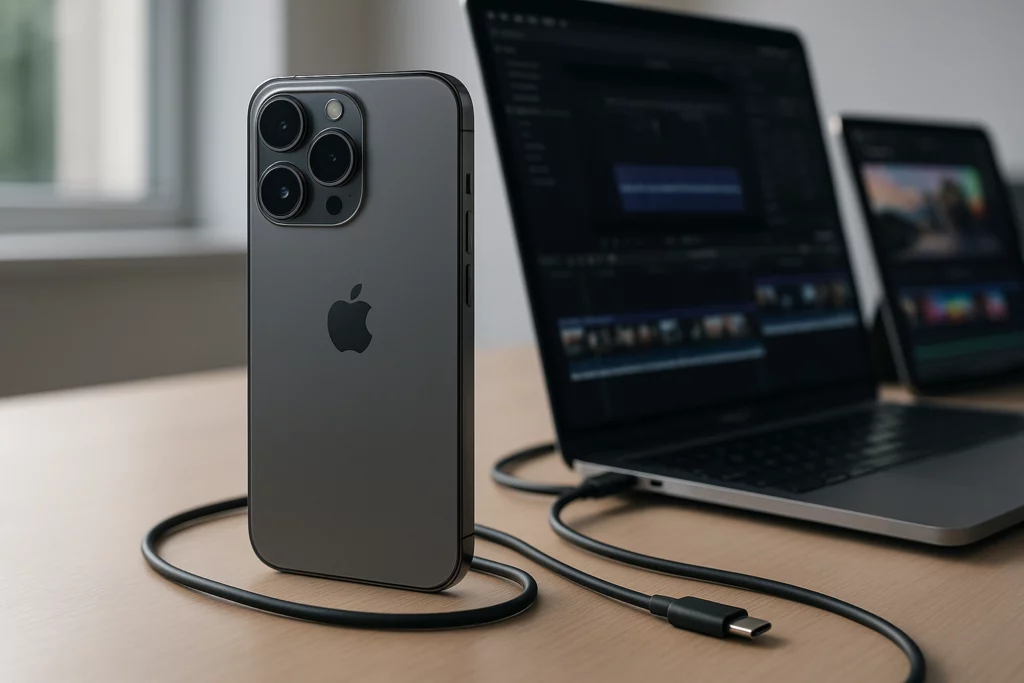
Assim que seu material for capturado, a transferência para o dispositivo de edição deve ser rápida, confiável e sem perdas. Com o iPhone 16 Pro, a Apple torna isso simples oferecendo várias opções, cada uma adequada a um fluxo diferente:
- AirDrop — A opção sem fio mais rápida para clipes curtos. Perfeita para quem quer enviar alguns vídeos em ProRes ou Dolby Vision imediatamente para o iPad ou Mac, sem cabos.
- iCloud Drive — Melhor para armazenamento de longo prazo e acesso entre dispositivos. Envie seus arquivos uma vez e eles ficam disponíveis automaticamente em todos os seus aparelhos Apple, prontos para edição quando a inspiração bater.
- Transferência direta por cabo — Ideal para projetos grandes. Com uma conexão USB-C de alta velocidade, você transfere gigabytes de material ProRes em poucos minutos direto para um SSD externo ou um Mac, sem perda de qualidade.
Dica profissional: para fluxos profissionais, use transferência direta por cabo para um SSD. Assim você libera espaço no iPhone e mantém a qualidade máxima dos arquivos. Para edições rápidas para redes sociais, AirDrop é o suficiente.
Edição no Final Cut Pro no iPad
Para criadores que querem editar profissionalmente em movimento, a dupla iPhone 16 Pro + Final Cut Pro para iPad muda o jogo. Assim que o material é transferido, você já pode começar a editar — com ferramentas antes exclusivas de fluxos de desktop.
Com o Apple Pencil, dá para aparar clipes com precisão, ajustar linhas do tempo e aplicar efeitos de forma intuitiva — quase como esboçar sua edição. Esse controle tátil acelera e torna o processo mais natural, especialmente para vloggers de viagem e criadores de social.
O Final Cut Pro no iPad não é uma versão enxuta. Você tem acesso à edição multicâmera para sincronizar e cortar ângulos com facilidade. Com ferramentas avançadas de correção de cor, é possível refinar tons e otimizar material Dolby Vision HDR para um visual cinematográfico. E quando a velocidade importa, o app oferece exportações rápidas otimizadas para YouTube, Instagram e TikTok.
Dica profissional: use o iPad para cortes brutos e exportações rápidas durante a viagem e faça os retoques finais no Mac para ter controle máximo.
Fluxo de trabalho avançado no Mac
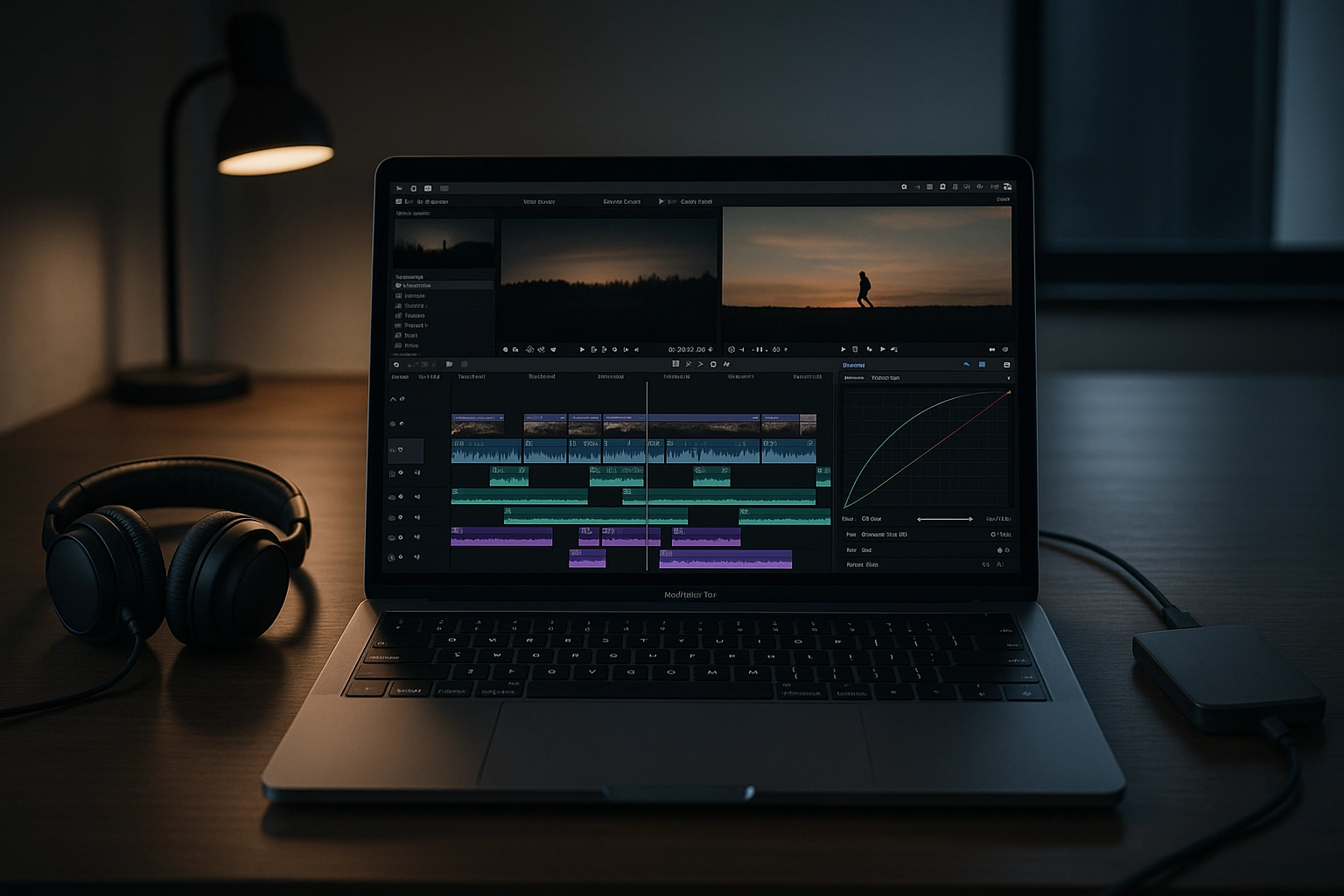
Quando for hora de elevar o projeto, ao passar do iPad para o Final Cut Pro no Mac você aproveita toda a potência do pacote profissional da Apple. Só o tela maior já faz diferença, permitindo cortes mais precisos, ajustes detalhados e visualização mais clara de cor e exposição.
No Mac, você tem acesso ao conjunto completo de ferramentas profissionais:
- Animações com keyframes para criar transições, pans e efeitos fluidos.
- LUTs (Look-Up Tables) para aplicar estilos de cor consistentes ou casar material de diferentes câmeras.
- Edição de áudio avançada com mixagem multifaixa, redução de ruído e design de som com ajuste fino.
Para quem trabalha em projetos maiores — de documentários no YouTube a curtas — o fluxo no Mac garante que cada detalhe seja lapidado. E graças ao Seamless Project Transfer, você pode começar a edição no iPad e continuar no Mac exatamente de onde parou, sem perder nada.
Dica profissional: use o iPad pela velocidade e flexibilidade quando estiver na rua, e o Mac pela precisão e profundidade na hora de finalizar sua obra.
Exportação para plataformas
Quando a edição terminar, o último passo é preparar o arquivo para a plataforma onde será publicado. O fluxo iPhone 16 Pro + Final Cut Pro facilita isso com predefinições de exportação para YouTube, TikTok, Instagram e mais. Ao escolher as configurações certas, você garante um visual profissional sem gerar arquivos desnecessariamente grandes.
- YouTube — Exporte em 4K a 30 fps ou 60 fps (16:9). Assim você preserva a qualidade cinematográfica e garante nitidez em telas maiores. Para projetos profissionais, use bitrate mais alto.
- TikTok / Instagram Reels — Exporte em 1080p ou 4K vertical (9:16) a 60 fps. Movimento fluido é crucial para vídeos curtos, e o formato vertical preenche a tela perfeitamente.
- Feed do Instagram — Exportações 1:1 (quadradas) funcionam melhor aqui, pois o vídeo fica equilibrado tanto no mobile quanto no desktop.
Ao exportar, busque sempre o equilíbrio entre qualidade e tamanho de arquivo. Para clipes curtos, arquivos menores significam uploads mais rápidos e streaming mais suave. Para conteúdos longos (YouTube), priorize a qualidade, especialmente se seu público assistir em TVs ou monitores.
Dica profissional: use a fila de exportação do Final Cut Pro para gerar várias versões (YouTube, TikTok, IG) a partir do mesmo projeto. Isso economiza tempo e mantém a qualidade consistente em todas as plataformas.
Um ecossistema, criatividade sem limites
O que torna o fluxo iPhone 16 Pro + Final Cut Pro tão poderoso não são só as ferramentas individuais, mas a forma como o ecossistema Apple conecta tudo sem atritos. Da filmagem em ProRes ou Dolby Vision no seu smartphone, passando por edições rápidas com o Apple Pencil no iPad, até o refinamento de cada detalhe no Mac — o processo é fluido, intuitivo e pensado para as necessidades dos criadores.
Esse fluxo integrado é a arma secreta da Apple. Ele elimina as fricções que travam a criatividade e permite que você vá da captura à edição e à publicação sem sair do ecossistema.
Conclusão: com o iPhone 16 Pro você pode filmar em qualquer lugar, editar em qualquer lugar e compartilhar em qualquer lugar — seja para postar no TikTok, construir um canal no YouTube ou entregar trabalhos para clientes. Seu smartphone não é apenas uma câmera, é a porta de entrada para um estúdio profissional completo no seu bolso.